


Se me apareció Marzo y me había olvidado completamente de las clases y los tutoriales, así que me pongo las pilas para enseñarles algo bien práctico y que muchas personas y visitantes de este sitio web me habían solicitado.
En este tutorial explico como crear una imagen de cinta adhesiva (Scoch) efecto que ocupo como detalle en las imágenes de mi blog.
El tutorial lo he realizado paso a paso en el nuevo Photoshop CS3, pero es posible hacerlo con versiones anteriores (CS, CS2).
Espero este truco les sea de mucha utilidad para darle ese toque realista a las imágenes.
PASO 1
Comenzamos creando un archivo nuevo de más o menos unos 500 x 300 px (las medidas son aproximadas) pintar de un color el fondo usando la herramienta «Bote de pintura» y luego agregamos una capa nueva (Layer 1) para crear nuestra cinta Scoch.
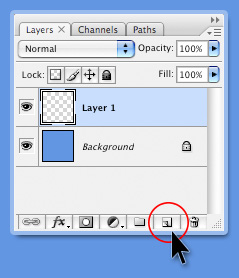
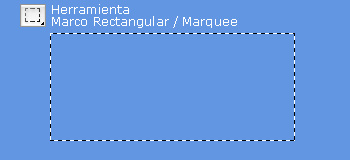
Teniendo seleccionada la nueva capa (Layer 1) usamos la herramienta «Marco rectangular» para crear el espacio que ocupará la cinta como se puede apreciar en la imagen.
PASO 2
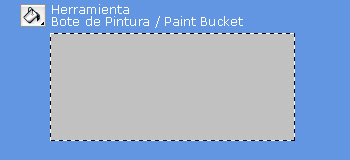
Nuevamente usando el «Bote de Pintura» pintamos dentro de la selección con un color gris suave.
PASO 3
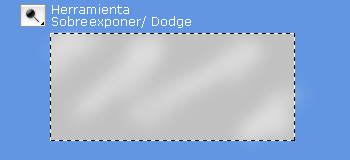
Bien, ahora le daremos los detalles de las arrugas de la cinta adhesiva, usando la herramienta Sobreexponer, se debe pasar sobre el color gris, creando algunas rayas en forma diagonal, la función de esta herramienta es aclarar el color.
PASO 4
Ahora usaremos la herramienta Subexponer para oscurer algunos detalles de las arrugas, es decir resaltar los detalles más claros oscureciendo sus costados o bordes. Esta herramienta hace lo contrario de la anterior (la encuentras en el mismo sitio que la herramienta Sobreexponer).
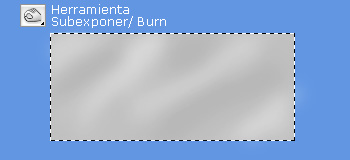
PASO 5
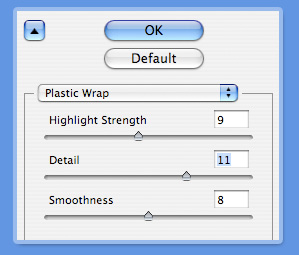
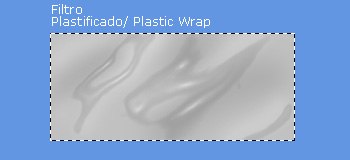
En el menú «Filtros» (Filter) entraremos a la categoría «Artísticos» para utilizar el filtro «Plastificado», en la ventana del filtro debes colocar las propiedades que aparecen en la imagen.
PASO 6
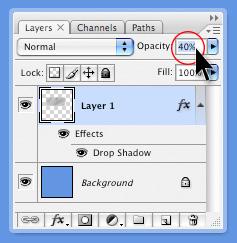
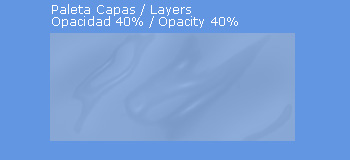
En la paleta de «Capas» (Layers) bajar opacidad de la capa en donde esta nuestra cinta a un 40%, con este propiedad nuestra cinta quedara semi trasparente, buen detalle si queremos colocar la cinta sobre alguna otra imagen como suelo utilizarlo en mis fotografías del blog.
PASO 7
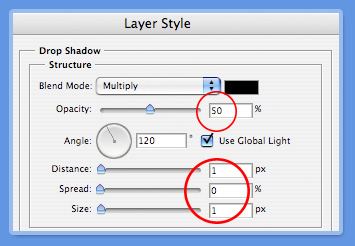
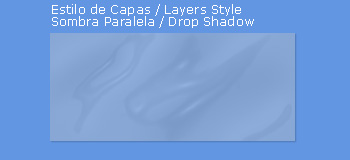
Como último detalle le agregaremos un poco de sombra para darle un toque mas realista. Ir al menú «Capas»/ «Estilos de Capa»/ «Sombra Paralela», en la ventana de propiedades que se abrirá debes darle los parámetros que ves en la imagen.
Eso es todo espero les resulte, practícalo un par de veces hasta que domines bien la técnica, también puedes agregarle un detalle rasgado o irregular en los extremos para mejorar aún más el efecto de la cinta adhesiva.
Saludos y nos vemos pronto en un nuevo tutorial de Photoshop CS3.

Tutorial de cinta adhesiva en Photoshop CS3…
Tutorial usando el nuevo Photoshop CS3 para crear una imagen de una cinta adhesiva muy realista…
Tutorial de cinta adhesiva en Photoshop CS3…
Tutorial usando el nuevo Photoshop CS3 para crear una imagen de una cinta adhesiva muy realista…
Tutorial de cinta adhesiva en Photoshop CS3…
Se me apareció Marzo y me había olvidado completamente de las clases y los tutoriales, así que me pongo las pilas para enseñarles algo bien práctico y que muchas personas y visitantes de este sitio web me habían solicitado.
En este tutorial explico …
Hola Luis,
Llevo tiempo leyendo tu blog desde España y tenía ganas de saber como se hacían estas cintas adhesivas. Muchas gracias por este tutorial ya que me ha servido de mucho 😉
Un saludo, FeLiPe RM 😉
PD: A ver si para otro tutorial explicas como hacer el «detalle rasgado o irregular en los extremos para mejorar aún más el efecto de la cinta adhesiva.» vale? (que no sé como hacerlo)
Bonito tutorial
Gracias
Gracias luis esta muy bueno !!!!
[…] Ver tutorial cinta adhesiva […]
Está buenísimo el efecto.
Como estoy haciendo otro diseño para mi blog, las cintas adhesivas que incluían el diseño, no estaban tan realistas como estas.
Buenísimo el tutorial: Breve y muy útil.
Voy a probar a ver cómo me quedan 😛
Muy bueno el blog, el diseño y el tutorial!
Saludos!
[…] Ver el post original en el Blog de Luis Tutorial de cinta adhesiva en Photoshop CS3 […]
bon tuto bien expliqué
HOla profe:
Gracias por publicar este blog , he sido una de las tantas personas que se lo pidio y me parece buenisimo, bueno ahora estoy estudiando en la ISIL Arte y Diseño Grafico y me encargare de que todos mis compañeros conozcan su pagina que mepoarece excelente, de gran ayuda para los estudiantes. Muchas Gracias.
[…] Tutorial de cinta adhesiva en Photoshop CS3, este tutorial está en castellano y ha sido realizado por Luis Alarcón, y nos muestra como hacer el efecto de cinta adhesiva. […]
Hola a todos, exelente tutorial, pero me gustaria que se publicara algun manual para realizar el efecto de sombra que tienes en esta pagina, si se fijan en la parte inferior y superior la sombra empieza a desavanecerce, realmente a muchos nos gustaria aprender a hacer ese efecto asi como a aprender como sacar las partes de las imagenes para poderlas maquetar, Saludos!!!! P.D. espero que pronto alguien publique un manual de ese tipo. o si alguien sabe donde estan que lo pongan en el blog se les agradecera!!!
Buen truco muchas gracias!
-j-
Amigos ya hize el manual para crear el Post-it digital me desespere y ya mejor me puse a hacerlo y queda casi igual e incluso creo que un poco mejor pueden aprovechar la tenica para crear sombras mas avanzadas que con el efecto de sombra paralela espero que les sirva saludos aprovechenlo que si le he dedicaco un buen rato. http://www.digitalpc.com.mx/postit/
JaZ (Juan Antonio Jacinto Arredondo)
Tragedia me sucedio al darme cuenta de mis basica cintas adhesivas de Brochas…
Bueno, no las desmeresco… pero estas… wau! como m plascan…
tutorial muy bueno… además muy sencillo, complemento perfecto!
Felicitaciones Sr. Luis Alarcon!
jajajaja! que bkn; que te este iendo bien perro! estoi muy feliz por ti.
gracias por toodo! te espero en septiembre…que como dihe anteriormente… Nos zumbamos unas cuecs! XD
atte;
albinGRAPHICS[!] http://www.fotolog.com/albinGRAPHICS
[…] http://luisalarcon.com/blog/?p=406 […]
INTERESANTE TUTORIAL, SIRVE DE MUCHO PARA HACER CUALKIER COSA, YA QUE SE LO PUEDES METER A TODO, FELICIDADES Y MUCHAS GRACIASSSSS
hi!
Do you know if is it possible to do in Inkscape?
thank you!
Buenosimo, dime donde te puedo contactar porque quiero aprender mas y si tiene sun libro dime cuanto vale.
Juan Carlos Mendoza Carvajal
Colombia
57-5-3462527
jucholoco@gmail.com
Mil gracias por el tutorial.. lo puse en practica paso a paso y perfecto, sigue asi 🙂
Saludos desde Guadalajara, Mexico
[…] Cinta adhesiva: Un efecto muy bueno y que muchos sitios utilizan en sus portadas o en algún anuncio. De la mano de Luis Alarcón, aprenderás paso a paso cómo realizarlo tú mismo con Photoshop CS3. […]
Muchas gracias por este tutorial. Es sencillo y realmente util. Ya lo he utilizado en un par de trabajos. Gracias de nuevo!
visiten mi blog –> http://hallaserke.blogspot.com/
Gracias por el tutorial, es super util para todo!!!
Saludosss
Nueva cabecera «polaroid»…
Por ir personalizando un poco el blog … os dejo con la nueva cabecera del enano mochilero al mas puro estilo polaroid….
Muchas gracias, me parece un sistema faciísimo y muy «eye candy».
He combinado el efecto cinta adhesiva con la esquina levantada para hacer una cabecera para el blog «pegando» una foto «polaroid»
http://enanomochilero.blogspot.com/2007/05/nueva-cabecera-polaroid.html
Disculpa mi honestidad, pero muy malo tu tutorial, largo y poco eficiente para un detalle tan minimo, para empezar ni parece cinta adesiva, y segundo, la cinta adesiva nunca tiene sus extremos totalmente rectos, hace falta detalle en la forma, no debe ser una caja y punto, le metes muchos efectos a algo tan peque~o y paraque al final ni parezca lo que nesecitas.
Disculpado Gallo…
Lo que yo hago no tiene por que parecerlo bueno a todo el mundo
Saludos
hola gracias esta muy chido tu consejo
te felicito …..
te la comiste man xD
te pasaste 😀
gracias por el tutorial men
wen tutorial
ve como me kedó!
http://www.fotolog.com/galateita
eres el mejor ,juste esto nosesitaba para mis fotos ,, grasias
q onda men!! esta shido ese efecto stoy empesando en photoshop y es emocionante, segire leyendo tu block! gracias por sacar los tutoriales saludos!!
Muy chido tu tuto pero tengo un problema para poder lograr el efecto deseado, estoy utilizando el photoshop sc3 y en el menu filtros no tengo el artistico donde lo consigo o como hago para sacarlo te agradeceria mucho… saludos
DEFINITIVAMENTE NO NOS DAMOS CUENTA DEL POTENCIAL QUE NOS DA PHOTOSHOP EN CUALQUIERA DE SUS ULTIMAS VERSIONES, Y CON ESTO REAFIRMAMOS QUE NO ES NESESARIO COMPLICARSE LA VIDA PARA HACER ALGO TAN FORMIDABLE.
AL MAESTRO QUE COMPARTE SU CONOCIMIENTO LE AGRADESCO EL QUE EN SU DICCIONARIO NO EXISTA LA PALABRA EGOISMO.
ES MI PRIMERA VEZ QUE DEJO UN COMENTARIO ESPERO NO SEA LA ULTIMA
men , muy bueno tu tutorial soy principiante en esto y con tu tutorial me siento todo un experto muchas gracias
bueno…todo muy bueno..pero…
tengo un problema..en la parte que hay que ir a filtros, artisticos, plastificado…no me deja seleccionar artístico!! no se porque…por favor agredeceria mucho al que me pueda decir que es lo que estoy haciendo mal
por favor!!!!!!!!!!!!!!!!!!!!
[…] En esta web Luisalarcon podemos encontrar un tutorial para Photoshop muy chulo: crear una cinta adhesiva. […]
[…] Link: Tutorial de cinta adhesiva en Photoshop CS3 […]
muy bueno lo de las cintas
gracias
Gracias..! me sirvio muchoo..! muy buena idea, la utilizaré!
Extraordinario este efecto, me va a servir para colocarlo en las esquinas de una foto que no sabia que hacer con ella.
excewlente, anteriormente estuve intentando creaR UNO SIN EMBARGO NO RESULTÒ LO QUE DESEABA. ESTE QUE NOS MUESTRAS CAE COMO ANILLO A L DEDO.
Que paasada..estuvo demasiado bueno…gracias por nunca esta demas..
[…] Fuente […]
[…] Tutorial de cinta adhesiva en Photoshop CS3 TUTO!
hoals profesor luis alarcon.. quisiera saber si es el mismo q enseño en cepea iop trabajo en el area de soporte del ipad .. mi nombre es angel.. lei y practiq su tutorialesta muy bueno felicitaciones le dejo mi mail engel_korn@hot.. para ver si tienes mas tutoriales .. gracias
hoa… me partece genial este efecto.. pero tengo un problema. cuando llego al PASO 5
En el menú “Filtros” (Filter. categoría “Artísticos” para utilizar el filtro “Plastificado”, me sale bloqueado don de no puedo hacer click. k puedo hacer… pcomo lo desbloqueo?? gracias
tengo un problema..en la parte que hay que ir a filtros, artisticos, plastificado…no me deja seleccionar artístico!! no se porque…por favor agredeceria mucho al que me pueda decir que es lo que estoy haciendo mal
[…] El diseñador grafico Luis Alarcon nos enseña a hacer cinta adhesiva en Photoshop. # […]
mychs gracias por ese gran tutorial d verdada k me sirvio de mucho para adornar una carpeta corporativa cada vez mas de doy dando de cuenta de la gran herramienta ke es photoshop muchas gracias
[…] Hay gran cantidad de tutoriales en los que nos explican como crear un efecto de cinta adhesiva utilizando el Photoshop. Pero pocos son tan bien explicados y logran un efecto tan creíble y sumamente práctico como el que podemos ver en el sitio web del diseñador chileno, residente en Perú, Luis Alarcón. El tutorial esta realizado con Photoshop CS3, pero perfectamente puede hacerse con versiones anteriores del programa. Se encuentra dividido en siete sencillos pasos, y mientras lo recorramos, aprenderemos a utilizar la herramienta para “sobreexponer” y “subexponer”, los filtros artísticos, los diferentes estilos de capas, aplicar sombras y el nivel de opacidad de las partes que forman la imagen. […]
Muy bueno, muy bueno, ya lo probé, y me quedó esto. Excelente tutorial.
[…] Bueno, el tutorial, muy bueno y excacto, esta acá, y se puede realizar con cualquier Creative Suite (CS) de Photoshop. […]
te pasaste aunq yo le di alguna forma no lo hice cuadrado le di unas curvas a los extremos, eso le dio mayor realce y mas movimiento HABER SI CON LO Q TIENES AL TERMINARLO LE DAS UN BORRADOR POR LOS EXTREMOS DANDOLE SENSACION DE ROTO TE SALDRA MEJOR ASI ah tu tutorial esta MAGNIFICO … FELICITACIONES
Hola a todos. Me gusta mucho tu sitio, tiene buenos temas y tutoriales. Es una pagina que visito todos los dias.
Bueno… con respecto a los que no pueden utilizar el efecto artistico es porque estan trabajando con un proyecto que esta en 16 bit o mas. Lo que tienen que hacer es cambiarlo a 8 bit. Esto lo logran entrando al menu:
IMAGE/MODE/ y eligen la opcion 8 Bits/Channel
en castellano
IMAGEN/MODO/ y eligen la opcion 8 Bits/Canal
Modificado esto podran dar el efecto de plastico a su sección.
Espero que les sirva el pequeño aporte.
[…] http://luisalarcon.com/blog/?p=406 […]
muy buen tutorial y muy buena pagina!!! de donde sos de Guate???
Gracias por el tuto! Voy a intentar realizarlo !!
Saludos 😀
OH DIOS, GRACIAS, ME HA SERVIDO MUCHISIMO Y HA SIDO MUY FACIL, GRACIAS
Hola felicitaciones por ser tan bueno en su profecion le deceo que sea feliz
Gracias excelente el tutorial y muy bien explicado,es facil darse cuenta paso a paso,muchas felicidades